Domain dead-men.de kaufen?
Wir ziehen mit dem Projekt
dead-men.de um.
Sind Sie am Kauf der Domain
dead-men.de interessiert?
domain@kv-gmbh.de · 0541-91531010
Domain dead-men.de kaufen?
Sind WhatsApp Videoanrufe sicher?
Sind WhatsApp Videoanrufe sicher? WhatsApp Videoanrufe sind grundsätzlich sicher, da sie Ende-zu-Ende verschlüsselt sind, was bedeutet, dass nur die beteiligten Personen die Inhalte sehen können. Es ist jedoch wichtig, vorsichtig zu sein und keine sensiblen Informationen während eines Videoanrufs preiszugeben, da es immer potenzielle Sicherheitsrisiken geben kann. Es wird empfohlen, die neueste Version der App zu verwenden, um von den aktuellsten Sicherheitsupdates zu profitieren. Letztendlich liegt es auch an den Nutzern, verantwortungsbewusst mit ihren persönlichen Daten umzugehen, um die Sicherheit ihrer Videoanrufe zu gewährleisten. **
Sind WhatsApp Videoanrufe kostenlos?
Ja, WhatsApp Videoanrufe sind kostenlos, solange du eine Internetverbindung hast. Du kannst über WLAN oder mobile Daten Videoanrufe tätigen, ohne dass dafür zusätzliche Kosten anfallen. **


Ähnliche Suchbegriffe für WhatsApp-Videoanrufe
Top-Angebote
Produkte zum Begriff WhatsApp-Videoanrufe:
-
Wondershare Dr.Fone - WhatsApp TransferWondershare Dr.Fone - WhatsApp Transfer 13 Wondershare Dr.Fone - WhatsApp Transfer ist die ultimative Lösung für die einfache und sichere Übertragung von WhatsApp-Daten zwischen verschiedenen Geräten. Egal, ob Sie Ihr WhatsApp-Konto auf ein neues Telefon übertragen möchten oder WhatsApp-Daten von Ihrem alten Telefon sichern möchten, dieses Programm bietet alle benötigten Funktionen. Mit Dr.Fone - WhatsApp Transfer können Sie Nachrichten, Anhänge, Anrufprotokolle und vieles mehr nahtlos übertragen, ohne dass Daten verloren gehen. Willkommen zu unserem aufregenden neuen Artikel über Dr.Fone - WhatsApp Transfer! Haben Sie sich jemals gefragt, wie Sie Ihre wichtigen WhatsApp-Nachrichten, Anhänge und Medieninhalte sichern und wiederherstellen können? Keine Sorge, denn Dr.Fone - WhatsApp Transfer ist hier, um Ihnen zu helfen! In diesem Artikel werden wir Ihnen alles über dieses erstaunliche...35,95 €*Versand: 0,00 €Sichere Weiterleitung zum Anbieter
-
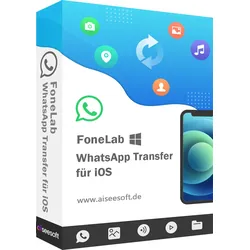
Aiseesoft WhatsApp Transfer für iOSWhatsApp schnell zwischen iOS-Geräten übertragen dank Aiseesoft WhatsApp Transfer für iOS. Sichern und Wiederherstellen von WhatsApp auf dem Computer und dem neuen iPhone. Exportieren Sie WhatsApp-Chats in CSV und HTML zur Ansicht. Direktes Übertragen von WhatsApp zwischen iOS-Geräten mit Aiseesoft WhatsApp Transfer für iOS Sie haben ein neues iPhone und möchten alte WhatsApp-Chats auf das neue iPhone übertragen? Aiseesoft WhatsApp Transfer für iOS ist die richtige Wahl. Es kann einfach WhatsApp-Daten zwischen iOS-Geräten (iPhone 13, 12, 11, XS, XR, 8, etc.) übertragen. Alle WhatsApp-Daten, einschließlich Chat-Nachrichten und Anhänge (Fotos, Audio, Videos und Kontakte) können mit einem Klick von einem iPhone auf ein anderes iPhone übertragen werden. WhatsApp mühelos sichern und wiederherstellen dank Aiseesoft WhatsApp Transfer für iOS Besser als die offizielle Backup-Lösung von WhatsApp, Aiseesoft WhatsApp Transfer für iOS Software kann jede Backup-Datei vom iPhone auf den Computer separat ohne Überschreiben zu halten. Alle WhatsApp-Daten sind sicher mit der verschlüsselten Backup-Unterstützung von dieser Software gespeichert. Während der Wiederherstellung des Backups auf iPhone oder Computer für die weitere Verwendung, können Sie ausgewählte oder die gesamte WhatsApp-Backup in einer idealen Weise zu sehen und wiederherzustellen. Exportieren Sie WhatsApp Chats auf die flexibelste Weise Aiseesoft WhatsApp Transfer für iOS kann alle Ihre Anforderungen an den Export von WhatsApp-Chats erfüllen. Sie können alle oder einen WhatsApp-Chat in HTML exportieren und alle Unterhaltungen von einem Freund zu einem anderen Freund direkt lesen. Sie können auch WhatsApp-Nachrichten im CSV-Format exportieren und als Protokolldatei anzeigen. Egal, welchen Weg Sie wählen, WhatsApp Transfer für iOS Programm ist immer die beste Wahl. Entdecken Sie weitere Highlights von Aiseesoft WhatsApp Transfer für iOS 100% sicher Alle Sicherungsdateien werden lokal auf dem Computer und nicht in der Cloud gespeichert. Mit dieser Software müssen Sie sich keine Sorgen über einen Datenverlust machen. Behalten Sie jede Sicherung Jede WhatsApp-Sicherungsdatei wird einzeln aufbewahrt. Sowohl vorherige als auch aktuelle Sicherungsdateien werden ohne Überschreiben gespeichert. Vorschau Backup-Datei Besser als WhatsApp, diese WhatsApp-Transfer-Software ermöglicht es Ihnen, eine Vorschau der Backup-Daten zur Bestätigung, bevor Sie es wiederherstellen. Ausgewählte oder alle wiederherstellen Verglichen mit der erzwungenen Wiederherstellung von der gesamten WhatsApp-Sicherung offiziell, ist dieses Tool freundlich, damit Sie bestimmte oder alle Elemente frei wählen. So einfach funktioniert Aiseesoft WhatsApp Transfer für iOS Übertragung zwischen iOS-Geräten Schritt 1. Wählen Sie WhatsApp Transfer Starten Sie FoneLab auf Ihrem Computer. Wählen Sie WhatsApp Transfer in der Hauptschnittstelle. Schritt 2. Verbinden Sie iOS-Geräte mit dem PC Wählen Sie Gerät-zu-Gerät-Transfer und schließen Sie dann die USB-Kabel an, um die Quell- und Ziel-iPhone-Geräte mit dem PC zu verbinden. Schritt 3. Übertragen Sie WhatsApp von iPhone zu iPhone Klicken Sie auf die Schaltfläche Übertragung starten, um mit der Übertragung von WhatsApp-Nachrichten und Anhängen von iPhone zu iPhone zu beginnen. Backup von iOS auf den Computer Schritt 1. WhatsApp Transfer auswählen Starten Sie erneut FoneLab auf Ihrem PC und wählen Sie WhatsApp Transfer in der Hauptschnittstelle. Schritt 2. Verbinden Sie das iOS-Gerät mit dem Computer Wählt Backup. Dann schließen Sie Ihr iPhone mit einem USB-Kabel an den Computer an und die Software wird Ihr Gerät schnell erkennen. Schritt 3. WhatsApp auf dem Computer sichern Legen Sie das Ziel für die WhatsApp-Backup-Datei auf Ihrem Computer fest und klicken Sie auf Backup starten, um WhatsApp-Daten vom iPhone auf den Computer zu kopieren. iPhone Whatsapp auf dem Computer sichern Backup auf iOS/Computer wiederherstellen Schritt 1. Wählen Sie WhatsApp Transfer Starten Sie FoneLab auf Ihrem Computer, und wählen Sie WhatsApp Transfer. Schritt 2. WhatsApp Backup-Datei auswählen Wählen Sie Wiederherstellen, um die lokale WhatsApp-Datei automatisch zu laden oder die ausgewählte Sicherungsdatei, indem Sie auf Lokale Datei importieren klicken. Schritt 3. WhatsApp anzeigen und wiederherstellen Nachdem dieses Tool die Sicherungsdatei analysiert hat, können Sie die Details anzeigen. Um zu exportieren, klicken Sie einfach auf Auf Gerät wiederherstellen oder Auf PC wiederherstellen. Systemanforderungen von Aiseesoft WhatsApp Transfer für iOS Unterstützte Betriebssysteme: Windows 10/8.1/8/7 iOS: iOS 15, iOS 14, iOS 13, iOS 12, iOS 11, iOS 10.3, iOS 10 CPU: 1GHz Intel/AMD CPU oder höher RAM: 1GB RAM oder mehr Festplattenspeicher: 200 MB und mehr freier Speicherplatz Unterstützte Geräte iPhone 13 Pro Max/13 Pro/13/13 mini, iPhone SE 3/2/1, iPhone 12 Pro Max/12 Pro/12 mini/12, iPhone 11 Pro Max/11 Pro/11, iPhone XS/XS Max/XR/X, iPhone 8 Plus...45,95 €*Versand: 0,00 €Sichere Weiterleitung zum Anbieter
-
Wondershare WhatsApp Transfer (iOS & Android)Wondershare WhatsApp Transfer (iOS & Android) Beim Wechsel von einem Android-Gerät zu einem iPhone stehen viele vor der Herausforderung, ihre wertvollen WhatsApp-Daten sicher zu migrieren. Diese Datenmigration zu meistern, ist entscheidend, um nahtlos dort weiterzumachen, wo man aufgehört hat, ohne Verlust von wichtigen WhatsApp-Nachrichten oder Medien. Der Transfer von WhatsApp von Android zu iPhone kann anfangs komplex erscheinen, ist jedoch mit der richtigen Anleitung durchaus machbar. Angesichts der steigenden Nachfrage, WhatsApp-Nachrichten sicher und effizient zu übertragen, haben Entwickler verschiedene Lösungen zur Vereinfachung dieses Prozesses bereitgestellt. In diesem Artikel werden wir detailliert drei bewährte Methoden vorstellen, wie Sie den Transfer WhatsApp von Android zu iPhone durchführen können. Wir beginnen mit der Nutzung von MobileTrans, einem Drittanbieter-T...35,95 €*Versand: 0,00 €Sichere Weiterleitung zum Anbieter
-
Wondershare MobileTrans WhatsApp TransferÜbernehmen Sie die Kontrolle über WhatsApp Möchten Sie auf ein neues iPhone wechseln und Ihre WhatsApp-Chats darauf übertragen? Das Übertragen von WhatsApp von Android auf iPhone war noch nie so einfach. Mit nur einem Klick wird der gesamte WhatsApp-Chatverlauf perfekt kopiert und auf Ihr neues Telefon übertragen. Sichern Sie Ihre WhatsApp-Daten auf dem Computer Es wird immer empfohlen, Ihre WhatsApp-Daten mit MobileTrans auf einem Computer zu sichern, da sie wichtige Nachrichten und Mediendateien enthalten können. Dieses Tool ist sowohl mit Android als auch mit dem iPhone kompatibel und schützt vor unerwünschtem Datenverlust. WhatsApp-Übertragung: Mit diesem Tool können Sie ganz einfach WhatsApp-Chats, Fotos, Anhänge und Videos sichern. Sicherungsdateien auf dem Computer: Alle Sicherungsdateien werden auf Ihrem Computer gespeichert, ohne Risiko von Datenlecks. Möchten Sie WhatsApp-Chats zwischen Android und iPhone übertragen? Wenn Sie auf ein neues iPhone wechseln und Ihre WhatsApp-Chats darauf übertragen möchten, ist es jetzt so einfach wie ein Tastendruck. Der gesamte WhatsApp-Chatverlauf wird perfekt kopiert und auf Ihrem neuen Telefon zusammengeführt. WhatsApp-Übertragung: Sie können WhatsApp nicht nur von Android auf iPhone übertragen, sondern auch von iPhone auf Android, Android auf Android und iPhone auf iPhone. Kompatibilität mit verschiedenen Geräten: Die Übertragung von WhatsApp ist auch mit iPod touch, iPad und anderen Tablets kompatibel. Wiederherstellen von WhatsApp auf dem iPhone/Android Sobald Sie Ihre WhatsApp-Daten mit MobileTrans gesichert haben, können Sie sie jederzeit auf Ihrem Telefon wiederherstellen. Sie haben die Möglichkeit, Ihre WhatsApp-Sicherung auf einem beliebigen Gerät, sei es demselben Telefon oder einem anderen, wiederherzustellen. WhatsApp-Übertragung: Sie können WhatsApp-Sicherungsdateien von einem Gerät auf ein anderes wiederherstellen, unabhängig vom System (Unterstützung für verschiedene Systeme). Vorschau der Sicherungsdateien: Sie haben die Möglichkeit, die Sicherungsdateien vor der Wiederherstellung der WhatsApp-Daten auf dem Zieltelefon zu previewen. Übertragung aller WhatsApp-Daten und deren Sicherung WhatsApp-Chats: Sichern Sie den WhatsApp-Chatverlauf auf Ihrem Computer, einschließlich persönlicher Chats und Gruppengespräche. WhatsApp-Fotos: Exportieren Sie alle Bilder, einschließlich Profilbilder, Fotos im Chatverlauf und sogar Sticker. WhatsApp-Videos: Übertragen Sie WhatsApp-Videos von Ihrem Telefon auf den Computer, um Speicherplatz zu sparen. WhatsApp-Anhänge: Extrahieren Sie Anhänge aus dem WhatsApp-Chatverlauf auf Ihren Computer, ohne Daten zu verlieren. Übertragung zwischen mehreren Geräten: Mit MobileTrans können Sie Ihre WhatsApp-Daten problemlos zwischen verschiedenen Telefonen übertragen, unabhängig davon, ob sie auf Android oder iOS laufen. Es funktioniert perfekt mit allen großen Mobiltelefonmarken wie Apple, Samsung, LG, Motorola und vielen mehr. Mehr als nur eine WhatsApp-Datenübertragung WhatsApp Business: Übertragen Sie den Chatverlauf von WhatsApp Business im gesamten System. Sichern Sie die WhatsApp Business App auf Ihrem Computer und stellen Sie sie wieder her. Kik: Sichern Sie Ihre Kik-Nachrichten, Bilddateien und Anhänge. LINE: Erstellen Sie Backups von LINE-Chats und stellen Sie den Chatverlauf von LINE-Chats wieder her. Übertragen Sie auch LINE-Chatnachrichten mit Anhängen von Android auf iPhone oder direkt von iPhone zu iPhone. Viber: Unterstützt Sicherung und Wiederherstellung des Chatverlaufs, der Kontakte und Dateien für Viber auf Android- oder iOS-Geräten. WeChat : Sichern Sie WeChat-Daten auf Ihrem Computer und stellen Sie den Chatverlauf auf Ihrem Telefon wieder her. Systemanforderungen: iOS & Android Versionen iOS Versionen: iOS 5 und neuer (iOS 15 inkl.) Android Versionen: Android 2.1 und neuer (Android 10.0 inkl.) Computer OS Windows: Win 11/10/8.1/8/7/Vista/XP Mac:11(macOS Big Sur), 10.15 (macOS Catalina), 10.14 (macOS Mojave), Mac OS X 10.13 (High Sierra), 10.12(macOS Sierra), 10.11(El Capitan), 10.10 (Yosemite), 10.9 (Mavericks), oder 10.8 Computer Hardware CPU: 1GHz (32 bit oder 64 bit) RAM: 256 MB oder mehr RAM (1024MB empfohlen) Festplattenspeicher: 200 MB oder mehr freier Speicherplatz Unterstützte Datentypen WhatsApp Chat Verlauf, Fotos, Videos und Anhänge.29,95 €*Versand: 0,00 €Sichere Weiterleitung zum Anbieter



-
Wie sicher sind WhatsApp Videoanrufe?
WhatsApp Videoanrufe gelten als sicher, da sie Ende-zu-Ende verschlüsselt sind. Dies bedeutet, dass nur die Personen, die am Anruf beteiligt sind, die Inhalte sehen und hören können. WhatsApp hat auch Sicherheitsmaßnahmen implementiert, um die Privatsphäre der Nutzer zu schützen und die Daten vor unbefugtem Zugriff zu sichern. Dennoch ist es wichtig, vorsichtig zu sein und keine sensiblen Informationen während eines Videoanrufs preiszugeben. Letztendlich hängt die Sicherheit der WhatsApp Videoanrufe auch von der Sicherheit der Geräte und Internetverbindungen der Nutzer ab. Es ist ratsam, regelmäßig die Datenschutzeinstellungen zu überprüfen und sicherzustellen, dass die App auf dem neuesten Stand ist, um potenzielle Sicherheitslücken zu schließen. **
-
Kann man Videoanrufe bei WhatsApp sperren?
Kann man Videoanrufe bei WhatsApp sperren? Ja, es ist möglich, Videoanrufe bei WhatsApp zu sperren. Du kannst dies tun, indem du die Einstellungen deines WhatsApp-Kontos anpasst und bestimmte Kontakte blockierst, von denen du keine Videoanrufe erhalten möchtest. Alternativ kannst du auch die Funktion "Nicht stören" aktivieren, um alle eingehenden Anrufe, einschließlich Videoanrufe, stumm zu schalten. Es ist wichtig zu beachten, dass das Sperren von Videoanrufen dazu führen kann, dass du von bestimmten Kontakten möglicherweise keine wichtigen Anrufe erhältst. Stelle sicher, dass du die Einstellungen entsprechend anpasst, um deine Kommunikation effektiv zu verwalten. **
-
Wie viel kosten Videoanrufe über WhatsApp bei o2 Free M?
Videoanrufe über WhatsApp sind in der Regel kostenlos, solange du eine Internetverbindung hast. Mit dem o2 Free M Tarif hast du eine Datenflatrate, die dir ermöglicht, ohne zusätzliche Kosten Videoanrufe über WhatsApp zu tätigen. **
-
Wie kann man Videoanrufe mit Audio auf dem iPhone in WhatsApp aufzeichnen?
Es ist nicht möglich, Videoanrufe mit Audio direkt in WhatsApp auf dem iPhone aufzuzeichnen. WhatsApp bietet keine integrierte Funktion zur Aufzeichnung von Videoanrufen. Du könntest jedoch eine Drittanbieter-App verwenden, um den Bildschirm deines iPhones während des Videoanrufs aufzuzeichnen, um sowohl das Video als auch den Ton aufzuzeichnen. **


Kann man bei WhatsApp so blockieren, dass mein Freund mir keine Videoanrufe machen kann?
Ja, du kannst in den Einstellungen von WhatsApp festlegen, wer dir Videoanrufe machen kann. Du kannst deinen Freund blockieren, indem du seine Nummer in deiner Blockierliste hinzufügst. Dadurch wird er keine Videoanrufe mehr von dir tätigen können. **
Sind Videoanrufe kostenlos?
Sind Videoanrufe kostenlos? Ja, Videoanrufe können in der Regel kostenlos sein, wenn sie über bestimmte Apps oder Plattformen wie Skype, Zoom oder WhatsApp durchgeführt werden. Diese Dienste bieten die Möglichkeit, Videoanrufe über das Internet zu tätigen, ohne dass zusätzliche Kosten anfallen. Es ist jedoch wichtig zu beachten, dass möglicherweise Gebühren für die Internetverbindung anfallen können, insbesondere wenn Sie mobile Daten verwenden. Es ist ratsam, die jeweiligen Nutzungsbedingungen und Gebühren der verwendeten Plattform zu überprüfen, um sicherzustellen, dass keine unerwarteten Kosten entstehen. **
Top-Angebote
Produkte zum Begriff WhatsApp-Videoanrufe:
-
Wondershare MobileTrans WhatsApp TransferÜbernehmen Sie die Kontrolle über WhatsApp Möchten Sie auf ein neues iPhone wechseln und Ihre WhatsApp-Chats darauf übertragen? Das Übertragen von WhatsApp von Android auf iPhone war noch nie so einfach. Mit nur einem Klick wird der gesamte WhatsApp-Chatverlauf perfekt kopiert und auf Ihr neues Telefon übertragen. Sichern Sie Ihre WhatsApp-Daten auf dem Computer Es wird immer empfohlen, Ihre WhatsApp-Daten mit MobileTrans auf einem Computer zu sichern, da sie wichtige Nachrichten und Mediendateien enthalten können. Dieses Tool ist sowohl mit Android als auch mit dem iPhone kompatibel und schützt vor unerwünschtem Datenverlust. WhatsApp-Übertragung: Mit diesem Tool können Sie ganz einfach WhatsApp-Chats, Fotos, Anhänge und Videos sichern. Sicherungsdateien auf dem Computer: Alle Sicherungsdateien werden auf Ihrem Computer gespeichert, ohne Risiko von Datenlecks. Möchten Sie WhatsApp-Chats zwischen Android und iPhone übertragen? Wenn Sie auf ein neues iPhone wechseln und Ihre WhatsApp-Chats darauf übertragen möchten, ist es jetzt so einfach wie ein Tastendruck. Der gesamte WhatsApp-Chatverlauf wird perfekt kopiert und auf Ihrem neuen Telefon zusammengeführt. WhatsApp-Übertragung: Sie können WhatsApp nicht nur von Android auf iPhone übertragen, sondern auch von iPhone auf Android, Android auf Android und iPhone auf iPhone. Kompatibilität mit verschiedenen Geräten: Die Übertragung von WhatsApp ist auch mit iPod touch, iPad und anderen Tablets kompatibel. Wiederherstellen von WhatsApp auf dem iPhone/Android Sobald Sie Ihre WhatsApp-Daten mit MobileTrans gesichert haben, können Sie sie jederzeit auf Ihrem Telefon wiederherstellen. Sie haben die Möglichkeit, Ihre WhatsApp-Sicherung auf einem beliebigen Gerät, sei es demselben Telefon oder einem anderen, wiederherzustellen. WhatsApp-Übertragung: Sie können WhatsApp-Sicherungsdateien von einem Gerät auf ein anderes wiederherstellen, unabhängig vom System (Unterstützung für verschiedene Systeme). Vorschau der Sicherungsdateien: Sie haben die Möglichkeit, die Sicherungsdateien vor der Wiederherstellung der WhatsApp-Daten auf dem Zieltelefon zu previewen. Übertragung aller WhatsApp-Daten und deren Sicherung WhatsApp-Chats: Sichern Sie den WhatsApp-Chatverlauf auf Ihrem Computer, einschließlich persönlicher Chats und Gruppengespräche. WhatsApp-Fotos: Exportieren Sie alle Bilder, einschließlich Profilbilder, Fotos im Chatverlauf und sogar Sticker. WhatsApp-Videos: Übertragen Sie WhatsApp-Videos von Ihrem Telefon auf den Computer, um Speicherplatz zu sparen. WhatsApp-Anhänge: Extrahieren Sie Anhänge aus dem WhatsApp-Chatverlauf auf Ihren Computer, ohne Daten zu verlieren. Übertragung zwischen mehreren Geräten: Mit MobileTrans können Sie Ihre WhatsApp-Daten problemlos zwischen verschiedenen Telefonen übertragen, unabhängig davon, ob sie auf Android oder iOS laufen. Es funktioniert perfekt mit allen großen Mobiltelefonmarken wie Apple, Samsung, LG, Motorola und vielen mehr. Mehr als nur eine WhatsApp-Datenübertragung WhatsApp Business: Übertragen Sie den Chatverlauf von WhatsApp Business im gesamten System. Sichern Sie die WhatsApp Business App auf Ihrem Computer und stellen Sie sie wieder her. Kik: Sichern Sie Ihre Kik-Nachrichten, Bilddateien und Anhänge. LINE: Erstellen Sie Backups von LINE-Chats und stellen Sie den Chatverlauf von LINE-Chats wieder her. Übertragen Sie auch LINE-Chatnachrichten mit Anhängen von Android auf iPhone oder direkt von iPhone zu iPhone. Viber: Unterstützt Sicherung und Wiederherstellung des Chatverlaufs, der Kontakte und Dateien für Viber auf Android- oder iOS-Geräten. WeChat : Sichern Sie WeChat-Daten auf Ihrem Computer und stellen Sie den Chatverlauf auf Ihrem Telefon wieder her. Systemanforderungen: iOS & Android Versionen iOS Versionen: iOS 5 und neuer (iOS 15 inkl.) Android Versionen: Android 2.1 und neuer (Android 10.0 inkl.) Computer OS Windows: Win 11/10/8.1/8/7/Vista/XP Mac:11(macOS Big Sur), 10.15 (macOS Catalina), 10.14 (macOS Mojave), Mac OS X 10.13 (High Sierra), 10.12(macOS Sierra), 10.11(El Capitan), 10.10 (Yosemite), 10.9 (Mavericks), oder 10.8 Computer Hardware CPU: 1GHz (32 bit oder 64 bit) RAM: 256 MB oder mehr RAM (1024MB empfohlen) Festplattenspeicher: 200 MB oder mehr freier Speicherplatz Unterstützte Datentypen WhatsApp Chat Verlauf, Fotos, Videos und Anhänge.34,95 €*Versand: 0,00 €Sichere Weiterleitung zum Anbieter
-
Haubner, Steffen: WhatsApp. Das müssen Sie wissen!WhatsApp. Das müssen Sie wissen! , WhatsApp einfach erklärt. Für Android und iOS. Installation und erste Schritte. Fotos und Videos teilen. Sprach- und Videotelefonie. Nützliche Funktionen. Datenschutzeinstellungen , Sport-Dichtungen & Ringe > Chiptuning & Motortuning , Erscheinungsjahr: 20240725, Produktform: Kartoniert, Autoren: Haubner, Steffen, Seitenzahl/Blattzahl: 180, Abbildungen: mit zahlreichen Abbildungen, Keyword: Datenschutzeinstellungen WhatsApp; Fotos teilen WhatsApp; Installation WhatsApp; Sprachtelefonie; Videos teilen WhatsApp; Videotelefonie; WhatsApp; WhatsApp Android; WhatsApp iOS; erste Schritte WhatsApp, Fachschema: Lifestyle~Hilfe / Lebenshilfe~Lebenshilfe, Fachkategorie: Lifestyle, Hobbys und Freizeit, Warengruppe: HC/Ratgeber/Sonstiges, UNSPSC: 49019900, Warenverzeichnis für die Außenhandelsstatistik: 49019900, Länge: 213, Breite: 161, Höhe: 17, Gewicht: 304, Produktform: Kartoniert, Genre: Sachbuch/Ratgeber,25,00 €*Versand: 0,00 €Sichere Weiterleitung zum Anbieter
-
Wondershare Dr.Fone - WhatsApp TransferWondershare Dr.Fone - WhatsApp Transfer 13 Wondershare Dr.Fone - WhatsApp Transfer ist die ultimative Lösung für die einfache und sichere Übertragung von WhatsApp-Daten zwischen verschiedenen Geräten. Egal, ob Sie Ihr WhatsApp-Konto auf ein neues Telefon übertragen möchten oder WhatsApp-Daten von Ihrem alten Telefon sichern möchten, dieses Programm bietet alle benötigten Funktionen. Mit Dr.Fone - WhatsApp Transfer können Sie Nachrichten, Anhänge, Anrufprotokolle und vieles mehr nahtlos übertragen, ohne dass Daten verloren gehen. Willkommen zu unserem aufregenden neuen Artikel über Dr.Fone - WhatsApp Transfer! Haben Sie sich jemals gefragt, wie Sie Ihre wichtigen WhatsApp-Nachrichten, Anhänge und Medieninhalte sichern und wiederherstellen können? Keine Sorge, denn Dr.Fone - WhatsApp Transfer ist hier, um Ihnen zu helfen! In diesem Artikel werden wir Ihnen alles über dieses erstaunliche...35,95 €*Versand: 0,00 €Sichere Weiterleitung zum Anbieter
-
Aiseesoft WhatsApp Transfer für iOSWhatsApp schnell zwischen iOS-Geräten übertragen dank Aiseesoft WhatsApp Transfer für iOS. Sichern und Wiederherstellen von WhatsApp auf dem Computer und dem neuen iPhone. Exportieren Sie WhatsApp-Chats in CSV und HTML zur Ansicht. Direktes Übertragen von WhatsApp zwischen iOS-Geräten mit Aiseesoft WhatsApp Transfer für iOS Sie haben ein neues iPhone und möchten alte WhatsApp-Chats auf das neue iPhone übertragen? Aiseesoft WhatsApp Transfer für iOS ist die richtige Wahl. Es kann einfach WhatsApp-Daten zwischen iOS-Geräten (iPhone 13, 12, 11, XS, XR, 8, etc.) übertragen. Alle WhatsApp-Daten, einschließlich Chat-Nachrichten und Anhänge (Fotos, Audio, Videos und Kontakte) können mit einem Klick von einem iPhone auf ein anderes iPhone übertragen werden. WhatsApp mühelos sichern und wiederherstellen dank Aiseesoft WhatsApp Transfer für iOS Besser als die offizielle Backup-Lösung von WhatsApp, Aiseesoft WhatsApp Transfer für iOS Software kann jede Backup-Datei vom iPhone auf den Computer separat ohne Überschreiben zu halten. Alle WhatsApp-Daten sind sicher mit der verschlüsselten Backup-Unterstützung von dieser Software gespeichert. Während der Wiederherstellung des Backups auf iPhone oder Computer für die weitere Verwendung, können Sie ausgewählte oder die gesamte WhatsApp-Backup in einer idealen Weise zu sehen und wiederherzustellen. Exportieren Sie WhatsApp Chats auf die flexibelste Weise Aiseesoft WhatsApp Transfer für iOS kann alle Ihre Anforderungen an den Export von WhatsApp-Chats erfüllen. Sie können alle oder einen WhatsApp-Chat in HTML exportieren und alle Unterhaltungen von einem Freund zu einem anderen Freund direkt lesen. Sie können auch WhatsApp-Nachrichten im CSV-Format exportieren und als Protokolldatei anzeigen. Egal, welchen Weg Sie wählen, WhatsApp Transfer für iOS Programm ist immer die beste Wahl. Entdecken Sie weitere Highlights von Aiseesoft WhatsApp Transfer für iOS 100% sicher Alle Sicherungsdateien werden lokal auf dem Computer und nicht in der Cloud gespeichert. Mit dieser Software müssen Sie sich keine Sorgen über einen Datenverlust machen. Behalten Sie jede Sicherung Jede WhatsApp-Sicherungsdatei wird einzeln aufbewahrt. Sowohl vorherige als auch aktuelle Sicherungsdateien werden ohne Überschreiben gespeichert. Vorschau Backup-Datei Besser als WhatsApp, diese WhatsApp-Transfer-Software ermöglicht es Ihnen, eine Vorschau der Backup-Daten zur Bestätigung, bevor Sie es wiederherstellen. Ausgewählte oder alle wiederherstellen Verglichen mit der erzwungenen Wiederherstellung von der gesamten WhatsApp-Sicherung offiziell, ist dieses Tool freundlich, damit Sie bestimmte oder alle Elemente frei wählen. So einfach funktioniert Aiseesoft WhatsApp Transfer für iOS Übertragung zwischen iOS-Geräten Schritt 1. Wählen Sie WhatsApp Transfer Starten Sie FoneLab auf Ihrem Computer. Wählen Sie WhatsApp Transfer in der Hauptschnittstelle. Schritt 2. Verbinden Sie iOS-Geräte mit dem PC Wählen Sie Gerät-zu-Gerät-Transfer und schließen Sie dann die USB-Kabel an, um die Quell- und Ziel-iPhone-Geräte mit dem PC zu verbinden. Schritt 3. Übertragen Sie WhatsApp von iPhone zu iPhone Klicken Sie auf die Schaltfläche Übertragung starten, um mit der Übertragung von WhatsApp-Nachrichten und Anhängen von iPhone zu iPhone zu beginnen. Backup von iOS auf den Computer Schritt 1. WhatsApp Transfer auswählen Starten Sie erneut FoneLab auf Ihrem PC und wählen Sie WhatsApp Transfer in der Hauptschnittstelle. Schritt 2. Verbinden Sie das iOS-Gerät mit dem Computer Wählt Backup. Dann schließen Sie Ihr iPhone mit einem USB-Kabel an den Computer an und die Software wird Ihr Gerät schnell erkennen. Schritt 3. WhatsApp auf dem Computer sichern Legen Sie das Ziel für die WhatsApp-Backup-Datei auf Ihrem Computer fest und klicken Sie auf Backup starten, um WhatsApp-Daten vom iPhone auf den Computer zu kopieren. iPhone Whatsapp auf dem Computer sichern Backup auf iOS/Computer wiederherstellen Schritt 1. Wählen Sie WhatsApp Transfer Starten Sie FoneLab auf Ihrem Computer, und wählen Sie WhatsApp Transfer. Schritt 2. WhatsApp Backup-Datei auswählen Wählen Sie Wiederherstellen, um die lokale WhatsApp-Datei automatisch zu laden oder die ausgewählte Sicherungsdatei, indem Sie auf Lokale Datei importieren klicken. Schritt 3. WhatsApp anzeigen und wiederherstellen Nachdem dieses Tool die Sicherungsdatei analysiert hat, können Sie die Details anzeigen. Um zu exportieren, klicken Sie einfach auf Auf Gerät wiederherstellen oder Auf PC wiederherstellen. Systemanforderungen von Aiseesoft WhatsApp Transfer für iOS Unterstützte Betriebssysteme: Windows 10/8.1/8/7 iOS: iOS 15, iOS 14, iOS 13, iOS 12, iOS 11, iOS 10.3, iOS 10 CPU: 1GHz Intel/AMD CPU oder höher RAM: 1GB RAM oder mehr Festplattenspeicher: 200 MB und mehr freier Speicherplatz Unterstützte Geräte iPhone 13 Pro Max/13 Pro/13/13 mini, iPhone SE 3/2/1, iPhone 12 Pro Max/12 Pro/12 mini/12, iPhone 11 Pro Max/11 Pro/11, iPhone XS/XS Max/XR/X, iPhone 8 Plus...45,95 €*Versand: 0,00 €Sichere Weiterleitung zum Anbieter
-
Sind WhatsApp Videoanrufe sicher?
Sind WhatsApp Videoanrufe sicher? WhatsApp Videoanrufe sind grundsätzlich sicher, da sie Ende-zu-Ende verschlüsselt sind, was bedeutet, dass nur die beteiligten Personen die Inhalte sehen können. Es ist jedoch wichtig, vorsichtig zu sein und keine sensiblen Informationen während eines Videoanrufs preiszugeben, da es immer potenzielle Sicherheitsrisiken geben kann. Es wird empfohlen, die neueste Version der App zu verwenden, um von den aktuellsten Sicherheitsupdates zu profitieren. Letztendlich liegt es auch an den Nutzern, verantwortungsbewusst mit ihren persönlichen Daten umzugehen, um die Sicherheit ihrer Videoanrufe zu gewährleisten. **
-
Sind WhatsApp Videoanrufe kostenlos?
Ja, WhatsApp Videoanrufe sind kostenlos, solange du eine Internetverbindung hast. Du kannst über WLAN oder mobile Daten Videoanrufe tätigen, ohne dass dafür zusätzliche Kosten anfallen. **
-
Wie sicher sind WhatsApp Videoanrufe?
WhatsApp Videoanrufe gelten als sicher, da sie Ende-zu-Ende verschlüsselt sind. Dies bedeutet, dass nur die Personen, die am Anruf beteiligt sind, die Inhalte sehen und hören können. WhatsApp hat auch Sicherheitsmaßnahmen implementiert, um die Privatsphäre der Nutzer zu schützen und die Daten vor unbefugtem Zugriff zu sichern. Dennoch ist es wichtig, vorsichtig zu sein und keine sensiblen Informationen während eines Videoanrufs preiszugeben. Letztendlich hängt die Sicherheit der WhatsApp Videoanrufe auch von der Sicherheit der Geräte und Internetverbindungen der Nutzer ab. Es ist ratsam, regelmäßig die Datenschutzeinstellungen zu überprüfen und sicherzustellen, dass die App auf dem neuesten Stand ist, um potenzielle Sicherheitslücken zu schließen. **
-
Kann man Videoanrufe bei WhatsApp sperren?
Kann man Videoanrufe bei WhatsApp sperren? Ja, es ist möglich, Videoanrufe bei WhatsApp zu sperren. Du kannst dies tun, indem du die Einstellungen deines WhatsApp-Kontos anpasst und bestimmte Kontakte blockierst, von denen du keine Videoanrufe erhalten möchtest. Alternativ kannst du auch die Funktion "Nicht stören" aktivieren, um alle eingehenden Anrufe, einschließlich Videoanrufe, stumm zu schalten. Es ist wichtig zu beachten, dass das Sperren von Videoanrufen dazu führen kann, dass du von bestimmten Kontakten möglicherweise keine wichtigen Anrufe erhältst. Stelle sicher, dass du die Einstellungen entsprechend anpasst, um deine Kommunikation effektiv zu verwalten. **
Ähnliche Suchbegriffe für WhatsApp-Videoanrufe
-
Wondershare WhatsApp Transfer (iOS & Android)Wondershare WhatsApp Transfer (iOS & Android) Beim Wechsel von einem Android-Gerät zu einem iPhone stehen viele vor der Herausforderung, ihre wertvollen WhatsApp-Daten sicher zu migrieren. Diese Datenmigration zu meistern, ist entscheidend, um nahtlos dort weiterzumachen, wo man aufgehört hat, ohne Verlust von wichtigen WhatsApp-Nachrichten oder Medien. Der Transfer von WhatsApp von Android zu iPhone kann anfangs komplex erscheinen, ist jedoch mit der richtigen Anleitung durchaus machbar. Angesichts der steigenden Nachfrage, WhatsApp-Nachrichten sicher und effizient zu übertragen, haben Entwickler verschiedene Lösungen zur Vereinfachung dieses Prozesses bereitgestellt. In diesem Artikel werden wir detailliert drei bewährte Methoden vorstellen, wie Sie den Transfer WhatsApp von Android zu iPhone durchführen können. Wir beginnen mit der Nutzung von MobileTrans, einem Drittanbieter-T...35,95 €*Versand: 0,00 €Sichere Weiterleitung zum Anbieter
-
Wondershare MobileTrans WhatsApp TransferÜbernehmen Sie die Kontrolle über WhatsApp Möchten Sie auf ein neues iPhone wechseln und Ihre WhatsApp-Chats darauf übertragen? Das Übertragen von WhatsApp von Android auf iPhone war noch nie so einfach. Mit nur einem Klick wird der gesamte WhatsApp-Chatverlauf perfekt kopiert und auf Ihr neues Telefon übertragen. Sichern Sie Ihre WhatsApp-Daten auf dem Computer Es wird immer empfohlen, Ihre WhatsApp-Daten mit MobileTrans auf einem Computer zu sichern, da sie wichtige Nachrichten und Mediendateien enthalten können. Dieses Tool ist sowohl mit Android als auch mit dem iPhone kompatibel und schützt vor unerwünschtem Datenverlust. WhatsApp-Übertragung: Mit diesem Tool können Sie ganz einfach WhatsApp-Chats, Fotos, Anhänge und Videos sichern. Sicherungsdateien auf dem Computer: Alle Sicherungsdateien werden auf Ihrem Computer gespeichert, ohne Risiko von Datenlecks. Möchten Sie WhatsApp-Chats zwischen Android und iPhone übertragen? Wenn Sie auf ein neues iPhone wechseln und Ihre WhatsApp-Chats darauf übertragen möchten, ist es jetzt so einfach wie ein Tastendruck. Der gesamte WhatsApp-Chatverlauf wird perfekt kopiert und auf Ihrem neuen Telefon zusammengeführt. WhatsApp-Übertragung: Sie können WhatsApp nicht nur von Android auf iPhone übertragen, sondern auch von iPhone auf Android, Android auf Android und iPhone auf iPhone. Kompatibilität mit verschiedenen Geräten: Die Übertragung von WhatsApp ist auch mit iPod touch, iPad und anderen Tablets kompatibel. Wiederherstellen von WhatsApp auf dem iPhone/Android Sobald Sie Ihre WhatsApp-Daten mit MobileTrans gesichert haben, können Sie sie jederzeit auf Ihrem Telefon wiederherstellen. Sie haben die Möglichkeit, Ihre WhatsApp-Sicherung auf einem beliebigen Gerät, sei es demselben Telefon oder einem anderen, wiederherzustellen. WhatsApp-Übertragung: Sie können WhatsApp-Sicherungsdateien von einem Gerät auf ein anderes wiederherstellen, unabhängig vom System (Unterstützung für verschiedene Systeme). Vorschau der Sicherungsdateien: Sie haben die Möglichkeit, die Sicherungsdateien vor der Wiederherstellung der WhatsApp-Daten auf dem Zieltelefon zu previewen. Übertragung aller WhatsApp-Daten und deren Sicherung WhatsApp-Chats: Sichern Sie den WhatsApp-Chatverlauf auf Ihrem Computer, einschließlich persönlicher Chats und Gruppengespräche. WhatsApp-Fotos: Exportieren Sie alle Bilder, einschließlich Profilbilder, Fotos im Chatverlauf und sogar Sticker. WhatsApp-Videos: Übertragen Sie WhatsApp-Videos von Ihrem Telefon auf den Computer, um Speicherplatz zu sparen. WhatsApp-Anhänge: Extrahieren Sie Anhänge aus dem WhatsApp-Chatverlauf auf Ihren Computer, ohne Daten zu verlieren. Übertragung zwischen mehreren Geräten: Mit MobileTrans können Sie Ihre WhatsApp-Daten problemlos zwischen verschiedenen Telefonen übertragen, unabhängig davon, ob sie auf Android oder iOS laufen. Es funktioniert perfekt mit allen großen Mobiltelefonmarken wie Apple, Samsung, LG, Motorola und vielen mehr. Mehr als nur eine WhatsApp-Datenübertragung WhatsApp Business: Übertragen Sie den Chatverlauf von WhatsApp Business im gesamten System. Sichern Sie die WhatsApp Business App auf Ihrem Computer und stellen Sie sie wieder her. Kik: Sichern Sie Ihre Kik-Nachrichten, Bilddateien und Anhänge. LINE: Erstellen Sie Backups von LINE-Chats und stellen Sie den Chatverlauf von LINE-Chats wieder her. Übertragen Sie auch LINE-Chatnachrichten mit Anhängen von Android auf iPhone oder direkt von iPhone zu iPhone. Viber: Unterstützt Sicherung und Wiederherstellung des Chatverlaufs, der Kontakte und Dateien für Viber auf Android- oder iOS-Geräten. WeChat : Sichern Sie WeChat-Daten auf Ihrem Computer und stellen Sie den Chatverlauf auf Ihrem Telefon wieder her. Systemanforderungen: iOS & Android Versionen iOS Versionen: iOS 5 und neuer (iOS 15 inkl.) Android Versionen: Android 2.1 und neuer (Android 10.0 inkl.) Computer OS Windows: Win 11/10/8.1/8/7/Vista/XP Mac:11(macOS Big Sur), 10.15 (macOS Catalina), 10.14 (macOS Mojave), Mac OS X 10.13 (High Sierra), 10.12(macOS Sierra), 10.11(El Capitan), 10.10 (Yosemite), 10.9 (Mavericks), oder 10.8 Computer Hardware CPU: 1GHz (32 bit oder 64 bit) RAM: 256 MB oder mehr RAM (1024MB empfohlen) Festplattenspeicher: 200 MB oder mehr freier Speicherplatz Unterstützte Datentypen WhatsApp Chat Verlauf, Fotos, Videos und Anhänge.29,95 €*Versand: 0,00 €Sichere Weiterleitung zum Anbieter
-
Wondershare MobileTrans WhatsApp TransferÜbernehmen Sie die Kontrolle über WhatsApp Möchten Sie auf ein neues iPhone wechseln und Ihre WhatsApp-Chats darauf übertragen? Das Übertragen von WhatsApp von Android auf iPhone war noch nie so einfach. Mit nur einem Klick wird der gesamte WhatsApp-Chatverlauf perfekt kopiert und auf Ihr neues Telefon übertragen. Sichern Sie Ihre WhatsApp-Daten auf dem Computer Es wird immer empfohlen, Ihre WhatsApp-Daten mit MobileTrans auf einem Computer zu sichern, da sie wichtige Nachrichten und Mediendateien enthalten können. Dieses Tool ist sowohl mit Android als auch mit dem iPhone kompatibel und schützt vor unerwünschtem Datenverlust. WhatsApp-Übertragung: Mit diesem Tool können Sie ganz einfach WhatsApp-Chats, Fotos, Anhänge und Videos sichern. Sicherungsdateien auf dem Computer: Alle Sicherungsdateien werden auf Ihrem Computer gespeichert, ohne Risiko von Datenlecks. Möchten Sie WhatsApp-Chats zwischen Android und iPhone übertragen? Wenn Sie auf ein neues iPhone wechseln und Ihre WhatsApp-Chats darauf übertragen möchten, ist es jetzt so einfach wie ein Tastendruck. Der gesamte WhatsApp-Chatverlauf wird perfekt kopiert und auf Ihrem neuen Telefon zusammengeführt. WhatsApp-Übertragung: Sie können WhatsApp nicht nur von Android auf iPhone übertragen, sondern auch von iPhone auf Android, Android auf Android und iPhone auf iPhone. Kompatibilität mit verschiedenen Geräten: Die Übertragung von WhatsApp ist auch mit iPod touch, iPad und anderen Tablets kompatibel. Wiederherstellen von WhatsApp auf dem iPhone/Android Sobald Sie Ihre WhatsApp-Daten mit MobileTrans gesichert haben, können Sie sie jederzeit auf Ihrem Telefon wiederherstellen. Sie haben die Möglichkeit, Ihre WhatsApp-Sicherung auf einem beliebigen Gerät, sei es demselben Telefon oder einem anderen, wiederherzustellen. WhatsApp-Übertragung: Sie können WhatsApp-Sicherungsdateien von einem Gerät auf ein anderes wiederherstellen, unabhängig vom System (Unterstützung für verschiedene Systeme). Vorschau der Sicherungsdateien: Sie haben die Möglichkeit, die Sicherungsdateien vor der Wiederherstellung der WhatsApp-Daten auf dem Zieltelefon zu previewen. Übertragung aller WhatsApp-Daten und deren Sicherung WhatsApp-Chats: Sichern Sie den WhatsApp-Chatverlauf auf Ihrem Computer, einschließlich persönlicher Chats und Gruppengespräche. WhatsApp-Fotos: Exportieren Sie alle Bilder, einschließlich Profilbilder, Fotos im Chatverlauf und sogar Sticker. WhatsApp-Videos: Übertragen Sie WhatsApp-Videos von Ihrem Telefon auf den Computer, um Speicherplatz zu sparen. WhatsApp-Anhänge: Extrahieren Sie Anhänge aus dem WhatsApp-Chatverlauf auf Ihren Computer, ohne Daten zu verlieren. Übertragung zwischen mehreren Geräten: Mit MobileTrans können Sie Ihre WhatsApp-Daten problemlos zwischen verschiedenen Telefonen übertragen, unabhängig davon, ob sie auf Android oder iOS laufen. Es funktioniert perfekt mit allen großen Mobiltelefonmarken wie Apple, Samsung, LG, Motorola und vielen mehr. Mehr als nur eine WhatsApp-Datenübertragung WhatsApp Business: Übertragen Sie den Chatverlauf von WhatsApp Business im gesamten System. Sichern Sie die WhatsApp Business App auf Ihrem Computer und stellen Sie sie wieder her. Kik: Sichern Sie Ihre Kik-Nachrichten, Bilddateien und Anhänge. LINE: Erstellen Sie Backups von LINE-Chats und stellen Sie den Chatverlauf von LINE-Chats wieder her. Übertragen Sie auch LINE-Chatnachrichten mit Anhängen von Android auf iPhone oder direkt von iPhone zu iPhone. Viber: Unterstützt Sicherung und Wiederherstellung des Chatverlaufs, der Kontakte und Dateien für Viber auf Android- oder iOS-Geräten. WeChat : Sichern Sie WeChat-Daten auf Ihrem Computer und stellen Sie den Chatverlauf auf Ihrem Telefon wieder her. Systemanforderungen: iOS & Android Versionen iOS Versionen: iOS 5 und neuer (iOS 15 inkl.) Android Versionen: Android 2.1 und neuer (Android 10.0 inkl.) Computer OS Windows: Win 11/10/8.1/8/7/Vista/XP Mac:11(macOS Big Sur), 10.15 (macOS Catalina), 10.14 (macOS Mojave), Mac OS X 10.13 (High Sierra), 10.12(macOS Sierra), 10.11(El Capitan), 10.10 (Yosemite), 10.9 (Mavericks), oder 10.8 Computer Hardware CPU: 1GHz (32 bit oder 64 bit) RAM: 256 MB oder mehr RAM (1024MB empfohlen) Festplattenspeicher: 200 MB oder mehr freier Speicherplatz Unterstützte Datentypen WhatsApp Chat Verlauf, Fotos, Videos und Anhänge.44,95 €*Versand: 0,00 €Sichere Weiterleitung zum Anbieter
-
Wondershare MobileTrans WhatsApp TransferÜbernehmen Sie die Kontrolle über WhatsApp Möchten Sie auf ein neues iPhone wechseln und Ihre WhatsApp-Chats darauf übertragen? Das Übertragen von WhatsApp von Android auf iPhone war noch nie so einfach. Mit nur einem Klick wird der gesamte WhatsApp-Chatverlauf perfekt kopiert und auf Ihr neues Telefon übertragen. Sichern Sie Ihre WhatsApp-Daten auf dem Computer Es wird immer empfohlen, Ihre WhatsApp-Daten mit MobileTrans auf einem Computer zu sichern, da sie wichtige Nachrichten und Mediendateien enthalten können. Dieses Tool ist sowohl mit Android als auch mit dem iPhone kompatibel und schützt vor unerwünschtem Datenverlust. WhatsApp-Übertragung: Mit diesem Tool können Sie ganz einfach WhatsApp-Chats, Fotos, Anhänge und Videos sichern. Sicherungsdateien auf dem Computer: Alle Sicherungsdateien werden auf Ihrem Computer gespeichert, ohne Risiko von Datenlecks. Möchten Sie WhatsApp-Chats zwischen Android und iPhone übertragen? Wenn Sie auf ein neues iPhone wechseln und Ihre WhatsApp-Chats darauf übertragen möchten, ist es jetzt so einfach wie ein Tastendruck. Der gesamte WhatsApp-Chatverlauf wird perfekt kopiert und auf Ihrem neuen Telefon zusammengeführt. WhatsApp-Übertragung: Sie können WhatsApp nicht nur von Android auf iPhone übertragen, sondern auch von iPhone auf Android, Android auf Android und iPhone auf iPhone. Kompatibilität mit verschiedenen Geräten: Die Übertragung von WhatsApp ist auch mit iPod touch, iPad und anderen Tablets kompatibel. Wiederherstellen von WhatsApp auf dem iPhone/Android Sobald Sie Ihre WhatsApp-Daten mit MobileTrans gesichert haben, können Sie sie jederzeit auf Ihrem Telefon wiederherstellen. Sie haben die Möglichkeit, Ihre WhatsApp-Sicherung auf einem beliebigen Gerät, sei es demselben Telefon oder einem anderen, wiederherzustellen. WhatsApp-Übertragung: Sie können WhatsApp-Sicherungsdateien von einem Gerät auf ein anderes wiederherstellen, unabhängig vom System (Unterstützung für verschiedene Systeme). Vorschau der Sicherungsdateien: Sie haben die Möglichkeit, die Sicherungsdateien vor der Wiederherstellung der WhatsApp-Daten auf dem Zieltelefon zu previewen. Übertragung aller WhatsApp-Daten und deren Sicherung WhatsApp-Chats: Sichern Sie den WhatsApp-Chatverlauf auf Ihrem Computer, einschließlich persönlicher Chats und Gruppengespräche. WhatsApp-Fotos: Exportieren Sie alle Bilder, einschließlich Profilbilder, Fotos im Chatverlauf und sogar Sticker. WhatsApp-Videos: Übertragen Sie WhatsApp-Videos von Ihrem Telefon auf den Computer, um Speicherplatz zu sparen. WhatsApp-Anhänge: Extrahieren Sie Anhänge aus dem WhatsApp-Chatverlauf auf Ihren Computer, ohne Daten zu verlieren. Übertragung zwischen mehreren Geräten: Mit MobileTrans können Sie Ihre WhatsApp-Daten problemlos zwischen verschiedenen Telefonen übertragen, unabhängig davon, ob sie auf Android oder iOS laufen. Es funktioniert perfekt mit allen großen Mobiltelefonmarken wie Apple, Samsung, LG, Motorola und vielen mehr. Mehr als nur eine WhatsApp-Datenübertragung WhatsApp Business: Übertragen Sie den Chatverlauf von WhatsApp Business im gesamten System. Sichern Sie die WhatsApp Business App auf Ihrem Computer und stellen Sie sie wieder her. Kik: Sichern Sie Ihre Kik-Nachrichten, Bilddateien und Anhänge. LINE: Erstellen Sie Backups von LINE-Chats und stellen Sie den Chatverlauf von LINE-Chats wieder her. Übertragen Sie auch LINE-Chatnachrichten mit Anhängen von Android auf iPhone oder direkt von iPhone zu iPhone. Viber: Unterstützt Sicherung und Wiederherstellung des Chatverlaufs, der Kontakte und Dateien für Viber auf Android- oder iOS-Geräten. WeChat : Sichern Sie WeChat-Daten auf Ihrem Computer und stellen Sie den Chatverlauf auf Ihrem Telefon wieder her. Systemanforderungen: iOS & Android Versionen iOS Versionen: iOS 5 und neuer (iOS 15 inkl.) Android Versionen: Android 2.1 und neuer (Android 10.0 inkl.) Computer OS Windows: Win 11/10/8.1/8/7/Vista/XP Mac:11(macOS Big Sur), 10.15 (macOS Catalina), 10.14 (macOS Mojave), Mac OS X 10.13 (High Sierra), 10.12(macOS Sierra), 10.11(El Capitan), 10.10 (Yosemite), 10.9 (Mavericks), oder 10.8 Computer Hardware CPU: 1GHz (32 bit oder 64 bit) RAM: 256 MB oder mehr RAM (1024MB empfohlen) Festplattenspeicher: 200 MB oder mehr freier Speicherplatz Unterstützte Datentypen WhatsApp Chat Verlauf, Fotos, Videos und Anhänge.24,95 €*Versand: 0,00 €Sichere Weiterleitung zum Anbieter
-
Wie viel kosten Videoanrufe über WhatsApp bei o2 Free M?
Videoanrufe über WhatsApp sind in der Regel kostenlos, solange du eine Internetverbindung hast. Mit dem o2 Free M Tarif hast du eine Datenflatrate, die dir ermöglicht, ohne zusätzliche Kosten Videoanrufe über WhatsApp zu tätigen. **
-
Wie kann man Videoanrufe mit Audio auf dem iPhone in WhatsApp aufzeichnen?
Es ist nicht möglich, Videoanrufe mit Audio direkt in WhatsApp auf dem iPhone aufzuzeichnen. WhatsApp bietet keine integrierte Funktion zur Aufzeichnung von Videoanrufen. Du könntest jedoch eine Drittanbieter-App verwenden, um den Bildschirm deines iPhones während des Videoanrufs aufzuzeichnen, um sowohl das Video als auch den Ton aufzuzeichnen. **
-
Kann man bei WhatsApp so blockieren, dass mein Freund mir keine Videoanrufe machen kann?
Ja, du kannst in den Einstellungen von WhatsApp festlegen, wer dir Videoanrufe machen kann. Du kannst deinen Freund blockieren, indem du seine Nummer in deiner Blockierliste hinzufügst. Dadurch wird er keine Videoanrufe mehr von dir tätigen können. **
-
Sind Videoanrufe kostenlos?
Sind Videoanrufe kostenlos? Ja, Videoanrufe können in der Regel kostenlos sein, wenn sie über bestimmte Apps oder Plattformen wie Skype, Zoom oder WhatsApp durchgeführt werden. Diese Dienste bieten die Möglichkeit, Videoanrufe über das Internet zu tätigen, ohne dass zusätzliche Kosten anfallen. Es ist jedoch wichtig zu beachten, dass möglicherweise Gebühren für die Internetverbindung anfallen können, insbesondere wenn Sie mobile Daten verwenden. Es ist ratsam, die jeweiligen Nutzungsbedingungen und Gebühren der verwendeten Plattform zu überprüfen, um sicherzustellen, dass keine unerwarteten Kosten entstehen. **
* Alle Preise verstehen sich inklusive der gesetzlichen Mehrwertsteuer und ggf. zuzüglich Versandkosten. Die Angebotsinformationen basieren auf den Angaben des jeweiligen Shops und werden über automatisierte Prozesse aktualisiert. Eine Aktualisierung in Echtzeit findet nicht statt, so dass es im Einzelfall zu Abweichungen kommen kann. ** Hinweis: Teile dieses Inhalts wurden von KI erstellt.